Beszámoló mintatár kérdések és válaszok |
|
| Javítások / 2010_011 / 2010_012 / 2010_013 / 2010_014 / 2010_015 / |
Beszámoló mintatár kérdések és válaszok
|

| A kiegészítő
melléklet 40 oldalból áll és lefedi a számviteli
törvény által az éves beszámoló iránt támasztott
követelményeket. Az egyszerűsített éves beszámoló kötelező
adattartalma ennél sokkal szűkebb. Az oldalak mellett
figyelmeztető jelzéseket helyeztünk el annak
érdekében, hogy a felhasználó gyorsan informálódni tudjon a
szűkebb, vagy tágabb adatközlési követelmény felől.
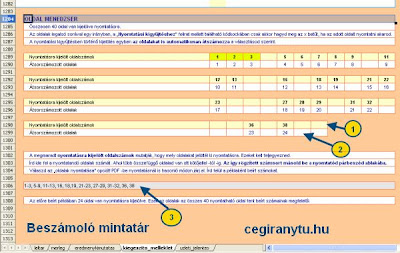
Ezen kívül a beszámolót készítők gazdasági eseményei, illetve az ezzel kapcsolatos információk nagyon különböznek egymástól. Ennek a követelménynek kívántunk megfelelni akkor, amikor a különböző oldalakon megjelenítendő adatokat igyekeztünk a lehető legéletszerűbben csoportosítani. A fenti képen látható "Oldalmenedzser" a munkalapok alsó részében helyezkedik el és összeköttetésben van az oldalak mellett elhelyezett kódkockával, amelyikbe ha x-et teszünk, akkor az azt jelenti, hogy kijelöltük nyomtatásra. 1-es és 2-es számmal jelöltük a képen a párhuzamosan futó két cellasort. A felső sor 40 cellája képviseli a kiegészítő melléklet 40 nyomtatható oldalát. Csak abban a cellában jelenik meg az oldalszám, amelyik mellett x-el jelöltük, hogy nyomtatni kívánjuk. Az alsó sor pedig mutatja, ahogyan a kijelölésnek megfelelően az oldalak automatikusan átszámozódtak. Nincs más dolgunk mint, a felső sorban megjelent oldalszámokat a 3-as számmal jelölt szürke színű szövegmezőbe, vesszővel elválasztva felsorolni. Ahol több összefüggő sorszámunk is van, ott elegendő kötőjellel felírni a kezdő és záró oldalt. Az így elkészült számsort a bal egérrel kijelöljük és a jobb egérrel a másolás opciót választjuk. Ezután a Fájl menüből a Nyomtatásra kattintunk, majd a lenyíló párbeszéd ablakban a nyomtató kiválasztását követően az "oldalak nyomtatása" opciót bejelölve, a mellette lévő szövegmezőbe bemásoljuk a számsorunkat. Pdf nyomtatáskor is hasonlóképpen járunk el. A "teljesen automatizált" Cash-flow azért van a kiegészítő melléklet munkalapon, mert a számviteli törvény előírásai szerint része a kiegészítő mellékletnek. |
Frissítés érvényesítése - kerekítés monitoring a mérlegnél |
 |
| Amennyiben már részben,
vagy egészben feltöltötted adatokkal a mintatárad, úgy a
legegyszerűbb megoldás, ha egyszerre megnyitod a már
használatban lévő és a frissített verziót. Mindkettőnél a
mérleg munkalapra állsz rá és a régebbi verziónál feloldod a
védelmet.
A fenti képen ábrázoltuk, hogyan jelöld ki a mérleg jobb oldalán elhelyezkedő területet (az egész beszínezett területet, nem csak annyit, amennyi a képen látszik!), és válaszd a jobb egérből a másolás opciót.. Majd lépj át a régi verzióba és a nyíllal is jelzett célterület első cellájára klikkelve, illeszd be. |
Nem frissített hibák |
| 2010.05.25.
$merleg.AO139=$leltar.AF1821 $merleg.AO138=$leltar.AB1821 leltar AB1821=AB1820/1000 leltar AF1821=AF1820/1000 |
Javítások |
| 2010_015 |
| Amennyiben korábbi
verziót javítanál:
Érintett cellák BG832; BG1600; BG2368. Feltettünk egy képet arról, hogyan kellene kijavítani. Előtte old fel a védelmet. Javítsd ki, majd zárd vissza. A kép helye: http://picasaweb.google.hu/lh/photo/58mYSdhpsbWnKBxuAvWBBg?feat=directlink A kép oldaltörés nézetben készült. |
| 2010_014 |
| A 014 verzió
módosításai
Megnöveltük a mérleg egyenlőség figyelő ablak tizedes kiterjesztését. Így 1 forint eltérés is látható. Emlékeztetlek, hogy a kerekítési problémát a leltárban kell megoldani egy ilyen elnevezésű tétel felvételével. Kiterjesztettük a leltárnál az "Oldal menedzser" maximum oldalszám figyelő sávját. A gyakorlatban előfordult olyan adatszegény beszámoló is, ahol több mint 30 nyomtatásra nem kijelölt leltárív következett egymás után, így a MAX képlet látókörén kívűl esett az utolsó beszámozott oldal. Még hangsúlyosabbá tettük az oldalszámozáshoz szükséges kódkockák elhelyezkedé! sét egy olyan szín használatával, amelyik a környezetéből jobb! an kitűnik. A kiegészítő mellékletből érkező "Adófizetési kötelezettség" értéket megjelenítő cellát az Eredménykimutatásnál egyenlőség figyelő ablakkal szereltük fel. Itt kell a Kiegészítő mellékletből érkező adatot átírnod az Eredménykimutatás "Adófizetési kötelezettség" sorába. Automatikus bekötés nem lehetséges, mert a képlet körbeér. Tehát erre különösen figyelni kell. A Cash-flow alatt elhelyzett összehasonlító cella mellé, amely a tárgyév és az előző év kivonással megállapított pénzeszköz változását mutatja, a nyomtatási területen kívűl elhelyeztük a három tizedesre mutató érték ablakokat is, hogy a finom beállítást megkönnyítsék, illetve, hogy a rejtőzködő tizedes (néhány forint) eltérés is felfedezhető legyen. A Cash-flow helyes értéke azoknak a beszámoló készítőknek is nagyon fontos, akik egyszerűsített éves beszámolót készítenek. Mert igaz, hogy nem kötelező, de a hibás érték figyelmeztető jel lehet arra nézve, ho! gy a beszámolóban nem minden egyezőség áll fenn! A könyvvizsgálati ellenőrzést is rendkívüli módon biztonságosabbá teszi. Hiba javítások (azoknak, akik egy régebbi verzióban megkezdett adataikat nem kívánják az újba áthozni): Kiegészítő melléklet BX / 872 és BR / 872 R / 1002 és R / 1003 BV / 1192 ÷ CH / 1210 AB /1192 ÷ AR / 1212 AN / 648 és AN / 649 V /66 ÷ Y / 66 Mérleg AO / 109 ÷ AE / 109 Leltár F / 1573 F / 1605 F / 2662 Tehát akik a régebbi verziót szeretnék javítani a fenti területeket kell átmásolniuk a védelem alól ideiglenesen feloldott korábbi verzió hasonló területére. |
| 2010_013 |
| Javítások,
módosítások a Kiegészítő mellékletben
* A kiegészítő melléklet a társasági adóalap levezetésére biztosít felületet. Kiegészítettük egy olyan cellával, amelyik a különadó összegének a beírását is lehetővé teszi. Ennek következtében az összegző sor elnevezését "Adófizetési kötelezettség"-re változtattuk, hiszen ily módon már a különadót is tartalmazza. A kiegészítő mellékletben levezetett adófizetési kötelezettség megjelenik az eredménykimutatás megfelelő sora mellett, oda csak át kell írni. Érintett: AV / 1145÷CS / 1148 * Jó hír, hogy a szinte teljesen "automatizált" Cash-flow kimutatás már több beszámoló készítő partnerünknél is elsőre kijött. Természetesen ennek feltétele a kiegészítő melléklet adatainak helyes megadása. A Cash-flow képleteiben módosítások történtek, ezért annak egész területét érinti a változás. A kiegészítő mellékletben és a mintatár többi munkalapjain is a Cash-flow területeire mutató célzott linkeket helyeztünk el oda-vissza lépés lehetőséggel annak érdekében, hogy még könnyebbé tegyük az adatforrások elérését és értékelését. * A lényegességi küszöbérték cellaformázásán változtattunk: AL / 216÷AL / 224 Hivatkozás javítása: 221 / CD * A Kiegészítő mellékletben a mintatár több helyen is tartalmaz leltár egyezőség figyelőt. Előfordulhat olyan eset, amikor egy leltárívről származó összeg tizedes értéket is tartalmaz, amely a kerekítésből adódóan nem látszik, de azért még érvényesül. Egy ilyen érték összehasonlítása a vele azonos egész számmal hibát eredményez. Ennek kiküszöbölésére egy egy ténylegesen is kerekírő képletet építettünk be a kérdéses oszlopok mellé. Ettől azt várjuk, hogy hibajelzés csak a ténylegesen is eltérő egész számok összehasonlításakor történjen. o CT / 391÷CZ / 401 javítva még: 401 / CB és 401 / CN o CT / 404÷CZ / 415 javítva még: 410 / CH és 411 / CH o CB / 446÷CZ / 446 o CB / 663÷CZ / 667 o CT / 696÷CZ / 701 o CT / 983÷CZ / 989 * Tájékoztató adatok - Kiegészítő melléklet Cellaformázás módosítása: R / 1067÷R / 1069 R / 1084÷R / 1088 * Aktív időbeli elhatárolások bemutatása - Kiegészítő melléklet Hivatkozás javítások: BL / 679÷BX / 682 * Mutatók - Kiegészítő melléklet Képlet javítások: 1191 / BU÷1210 / CH Javítva még: 374 / K 594 / K 413 / CH Leltárt érintő javítások * Szöveg javítás: o 2408 / AU o 2504 / AU o 2568 / AU o 2632 / AU Minden munkalapot érintő változás Oldalmenedzser Cellavédelem feloldása * Leltár 2853 / B * Mérleg 273 / B * Eredménykimutatás 177 / B * Kiegészítő melléklet 1306 / B * Üzleti jelentés 273 / B Minden átmásolásra érvényes, hogy ideiglenesen fel kell oldanod a védelmet! |
| 2010_011 |
| Egy
képlet hiba került javításra az „eredmenykimutatas”
munkalap AF/170 cellában az Oldalmenedzsernél. A cellában nem a
6-os, hanem 5-ös oldalszám kell szerepeljen. Amennyiben a már
használatban lévő mintatárnál akarod érvényesíteni, úgy ezt a
cellát másold át az új verzióból.
Szinte minden beszámoló elkészítésekor szembesülünk a kerekítési problémával. A rész-összesen sorokban megjelenő értékek összege és a fő összesítő sorokban megjelenő értékek eltérnek egymástól. Ez abból a természetes jelenségből adódik, amely a kerekítéseket jellemzi. Egy 400 Ft-os tétel ezer forintban megjelenítve nullát mutat. Viszont két ilyen „nullás” tétel összege már egy egészet. Gyakran előfordul, hogy észre sem vesszük, ha egyébként az eszköz-forrás egyezik. A probléma kiküszöbölésére egy monitor képletrendszert helyeztünk a mérleg összesítő sorai mellé, amelyek figyelmeztetnek, ha a rész-összesen egyezőség nem áll fenn. Amennyiben már részben, vagy egészben feltöltötted adatokkal a mintatárad, úgy a legegyszerűbb megoldás, ha egyszerre megnyitod a már használatban lévő és a frissített verziót. Mindkettőnél a mérleg munkalapra állj rá. Jelöld ki az új verziónál a mérleg jobb oldalán elhelyezkedő teljes oldalon kívüli beszínezett területet és válaszd a jobb egérből a másolás opciót. Érintett terület: AT/3÷CL/363 Majd lépj át a régi verzióba és kijelölve pontosan ugyanazt a célterület, illeszd be. A mintatár e javítás nélkül is működik, de ez egy plusz segítséget jelent. A Jegyzett tőke leltárívnél („leltar” munkalap), azt tapasztaltuk, hogy a jegyzett tőke (amelyet AU/1638 -ba kell beírni) automatikus felosztása a beírt tulajdoni arányok alapján nem minden esetben kerekedik arra az összegre, amelyik a társasági szerződésben szerepel. Ezért a nyomtatási területen kívül, a leltárívtől jobbra elhelyeztünk egy olyan oszlopot is, amelyik kézi beírást tesz lehetővé, abban az esetben, ha a törzsbetétek összegét a képlet nem pontosan határozta meg. A kézi beírás érvényesítéséhez x-et kell tenned az AU/1640 kódkockába. A mintatár e javítás nélkül is működik, de eltérés esetén felül kell írnod a törzstőke beképletezett celláit. Ha a már használatban lévő mintatárnál akarod érvényesíteni ezt a kiegészítést, akkor AU1636÷BZ1658 közötti területet másold át pontosan ugyanarra a helyre. Minden átmásolásra érvényes, hogy a már használatban lévőnél ideiglenesen fel kell oldanod a védelmet! |
| 2010_012 |
| Helytelen fogalmazás a
„leltar” munkalap következő celláiban:
AU/970 AU/1035 AU/1128 AU/1224 Helyesen: „A követel egyenlegű tételeket ne ide írd, hanem a következő – erre a célra kialakított – táblázatba!” Hibás hivatkozás a „kiegeszito_melleklet” munkalapon helyesen: BL/424= $merleg.AE58 BR/424= $merleg.AJ58 BX/424= $merleg.AO58 BR/872= $merleg.AJ170 BX/872= $merleg.AO170 Hibás képlet került javításra a „ kiegeszito_melleklet” munkalapon a lényegességi küszöbérték meghatározásánál. Érintett cellák: CD/217÷CD/221 |
Miért használnál egy Beszámoló mintatárat?Az egyik legdrágább kincsünk az idő! Nem mindegy, hogy „szerszámok” nélkül állunk neki egy beszámolót elkészíteni, vagy igénybe veszünk előre jól átgondolt és kidolgozott segéd eszközöket, amelyek elénk tárják a törvény által előírt feltételeket, megoldási javaslatokkal támogatnak és felületeket biztosítanak a kivitelezéshez. A cegiranytu.hu által kifejlesztett segédlet beépített képletekkel és magyarázatokkal kínál megoldást a felmerülő problémákra. Ügyfeleink mondták:Megláttam oldalatokon a mintatárat. Megtetszett, amit írtatok róla, ezért kitöltöttem a megrendelő lapot és megnyomtam a „Kérem a beszámoló mintatárat” gombot. Nemsokára érkezett egy visszaigazoló üzenet, amelyben arról is olvashattam, hogy sürgős esetekben vegyük fel veletek a kapcsolatot. Az interneten keresztül elindítottam az átutalást, majd bemásoltam a levelezőmbe az utalás bizonylatát és elküldtem, azzal az SOS megjegyzéssel, hogy ha lehetséges, akkor én szeretném ezt azonnal megkapni. Néhány percen belül már a számítógépemen volt a mintatár. Azonnal neki fogtam feltölteni a főkönyvből az adatokat. Estefelé járt már. Egy fél órám ráment a beszámoló mintatárral való ismerkedésre. Aztán felgyorsultak az események. A leltárívek gyors egymásutánban elkészültek. Megtapasztalhattam, hogy a leltárral párhuzamosan a mérleg is elkészül. Bár fáradt voltam, mégis úgy döntöttem, hogy az értékcsökkenési táblát és az eredmény kimutatást még kitöltöm. A számomra "nem szeretem munka", a kiegészítő melléklet összeállítása marad holnapra. Másnap, amikor a folytatáshoz leültem a számítógép elé és megnyitottam a kiegészítő melléklet munkalapot, nem hittem a szememnek. A kiegészítő melléklet gyakorlatilag készen állt! Köszönöm nektek! Üdv. Anikó Délben kaptuk meg e-mailben a beszámoló mintatáratokat. A munkaidő végére elkészült a beszámolónk. Valóban nagy segítséget jelentett. Arra is rá kellett jöjjünk, hogy az előző éveink beszámolói hagynak maguk után némi kívánnivalót... Legyen további szép napod! Marcsi A Beszámoló mintatárat csak „átlapoztam”, de fenomenális, amit alkottatok. Nem is tudom, hová tettem a szemem, hogy nem korábban fedeztem fel az oldalatokat. És igen: nagyon büszkék lehettek rá! Üdvözlettel: Magdi További információk: |
| Vissza a
megrendelőlaphoz >>>
V V V V V V V V V V V V V V V Partnereink és további linkjeink az alsó sávban! |